
つまった用紙を背面から取り除く
 参考
参考
- 印刷中につまった用紙を取り除くためプリンターの電源を切る場合は、プリンターのタッチスクリーンに表示されている[ストップ]をタップして印刷を中止してから、電源を切ってください。
-
プリンターの電源プラグがコンセントから抜いてあることを確認する
-
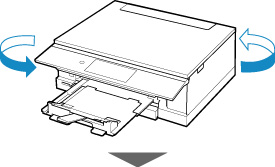
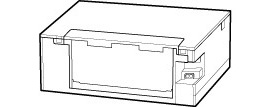
プリンターの背面が手前にくるように、プリンターを回転させる
-
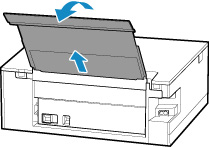
後トレイカバーを開き、用紙サポートを引き上げる
-
背面カバーを取り外す
背面カバーを手前に引き出してください。
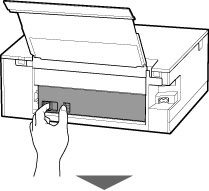
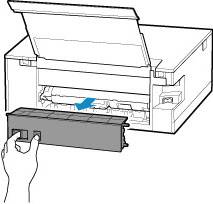
-
用紙をゆっくり引っ張る
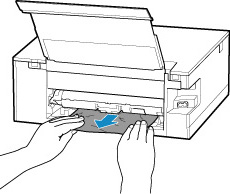 参考
参考- プリンターの内部の部品には触れないようにしてください。
つまった用紙を取り除けない場合は、以下の手順で搬送ユニットカバーを取り外してつまった用紙を取り除きます。
-
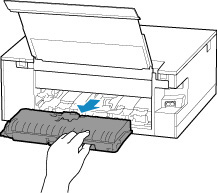
搬送ユニットカバーを取り外す
搬送ユニットカバーはいったん持ち上げてから引き出します。
-
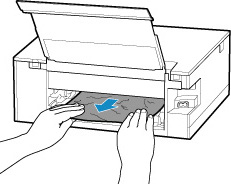
用紙をゆっくり引っ張る
 参考
参考- プリンターの内部の部品には触れないようにしてください。
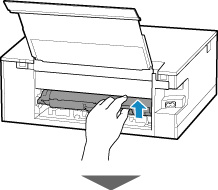
つまった用紙をすべて取り除いたか確認する
-
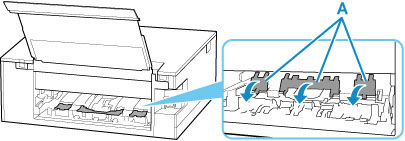
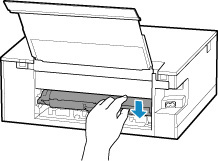
部品(A)が立ち上がっている場合は、手前に倒す
-
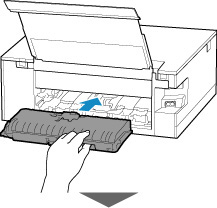
搬送ユニットカバーを取り付ける
搬送ユニットカバーをゆっくりと奥まで差し込んで下ろします。
-
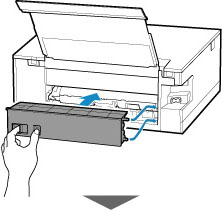
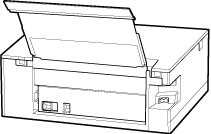
背面カバーを取り付ける
背面カバーの右側の突起をプリンターの穴に入れ、背面カバーの左側をしっかりと押し込んでください。
-
電源プラグをコンセントに差してから、プリンターの電源を入れる
プリンターに送信されていた印刷データは消去されますので、印刷をやり直してください。
参考- 用紙をセットし直すときは、用紙が印刷に適していること、用紙を正しくセットしていることを確認してください。
上記の対処を行っても解決しない場合は、キヤノンホームページから修理のお申し込み、もしくはパーソナル機器修理受付センターに修理をご依頼ください。
詳しくは、『設置・基本操作マニュアル』の「お問い合わせの前に」を参照してください。
